
Générer sa signature de messagerie
Il y a un détail qui joue un grand rôle dans la plupart de vos échanges par voie électronique. Au delà d'une simple identification de l'émetteur, votre signature est souvent appréciée par vos destinataires afin d'accéder facilement à vos coordonnés.
Pourtant, lorsqu'il est nécessaire de se pencher à sa conception, l'exercice peut paraitre compliqué. Déjà sur le fond, il sera nécessaire de choisir quelles sont les informations que vous souhaitez transmettre, en donner suffisamment sans que cela ne se transforme en roman. Puis sur la forme afin de correctement structurer et mettre en valeur le tout, y intégrer les visuels de la structure ou encore inviter votre correspondant à visiter un site internet et une page de réseau social.
Pour répondre à cette difficulté et surtout proposer à tous les utilisateurs de la messagerie d'uniformiser le graphisme et la présentation de leur signature, nous proposons l'usage d'un générateur automatique. Celui-ci se présente à la manière d'un formulaire dans lequel il sera nécessaire de compléter plusieurs champs de saisie. Nos collectivités sont composés de plusieurs structures, nous avons donc choisi de proposer plusieurs styles afin que chacune et chacun puisse choisir celui correspondant à ses missions.
Dans ce billet nous nous concentrons sur les signatures administratives qui ne concernent pas les structures avec leur propre visuel. Vous trouverez donc les outils :
- Signature Ville
- Signature Agglo
- Signature Mutualisée
Construire à l'aide de la Zimlet
Lorsque vous vous trouvez dans la page principale de la messagerie, cherchez le tiroir des Zimlets dans le menu de gauche en dessous de vos dossiers de messagerie. Dépliez le tiroir si nécessaire afin d'y trouver les Zimlets dédiées aux signatures.
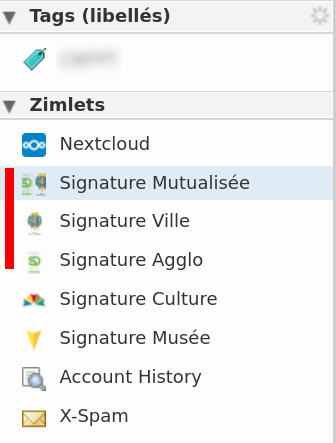
Cliquez sur celle qui vous concerne en fonction de votre direction pour la Ville, pour l'Agglo ou pour les deux en mutualisation.
Vous pourrez en suite compléter les champs personnalisable de la fenêtre qui suit.
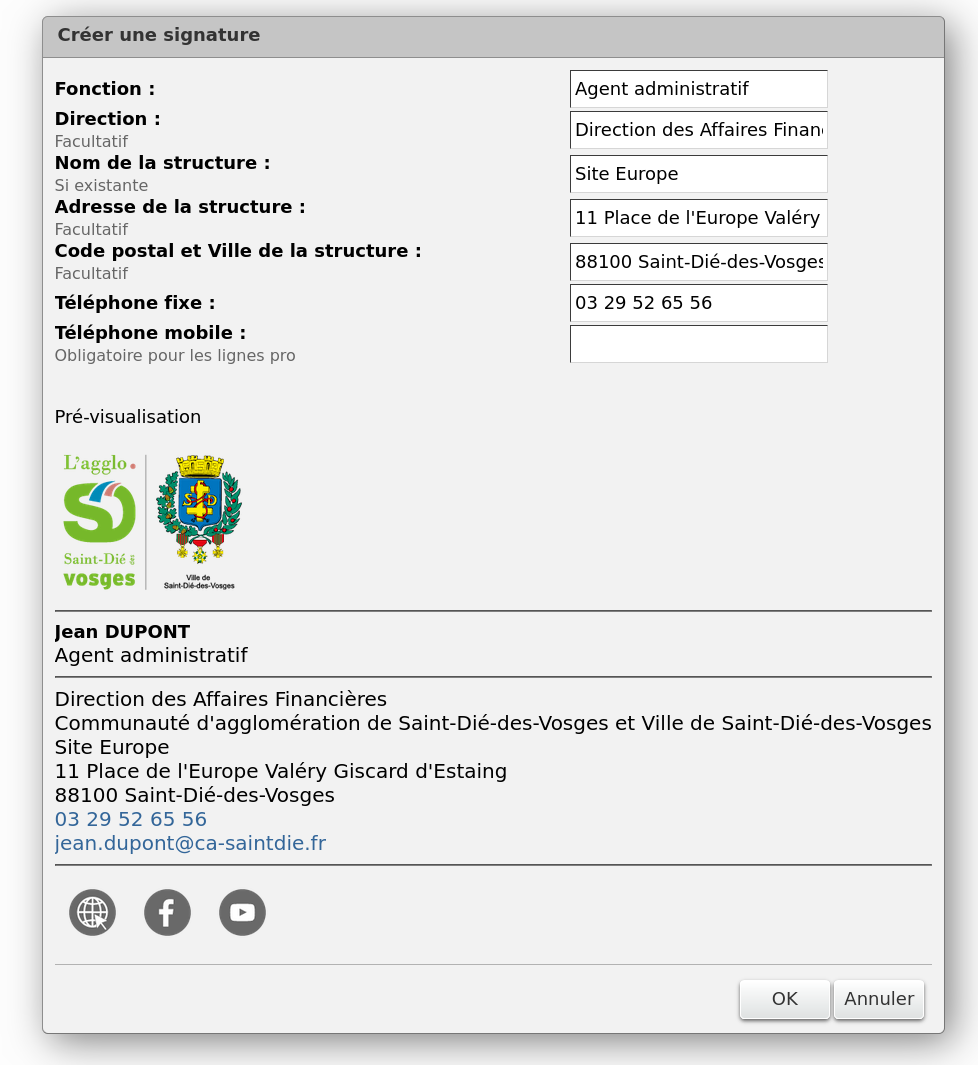
Lors de la saisie, vous remarquerez qu'une pré-visualisation est automatiquement mise à jour, permettant d'admirer le résultat final. Lorsque vous aurez terminé, le bouton OK installera automatiquement votre signature dans vos préférences de compte afin que celle-ci puisse être utilisée pour vos prochaines correspondances.
Si vous souhaitez modifier un champ ultérieurment, vous pouvez à nouveau cliquer sur la Zimlet. Celle-ci reprendra les dernières valeurs des champs que vous aviez enregistrées.