
La messagerie sur son mobile
Il arrive très souvent que l'on nous demande de consulter la messagerie Zimbra depuis un smartphone. Les manipulations pour récuperer et utiliser sa messagerie sur mobile ne sont pas complexe. Nous allons voir ci-dessous comment procéder sur iPhone et sur Android.
Installation sur iPhone
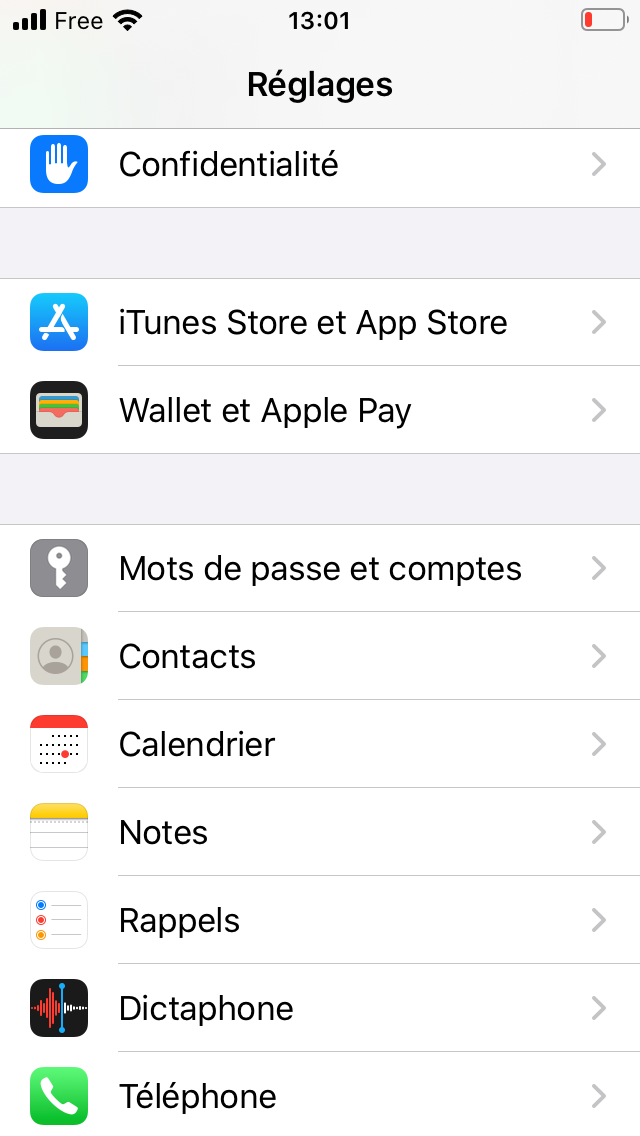
Rendez-vous dans réglages et trouvez le menu Mot de passe et comptes
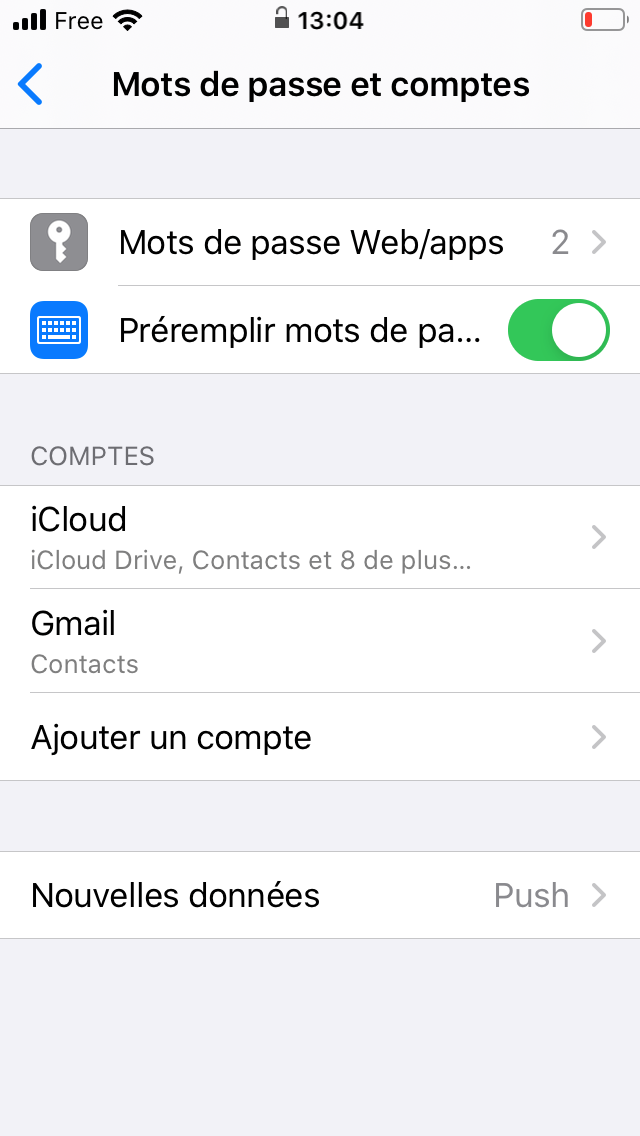
Au-dessous de la liste de vos compte déjà actifs sur le téléphone, appuyez sur Ajouter un compte
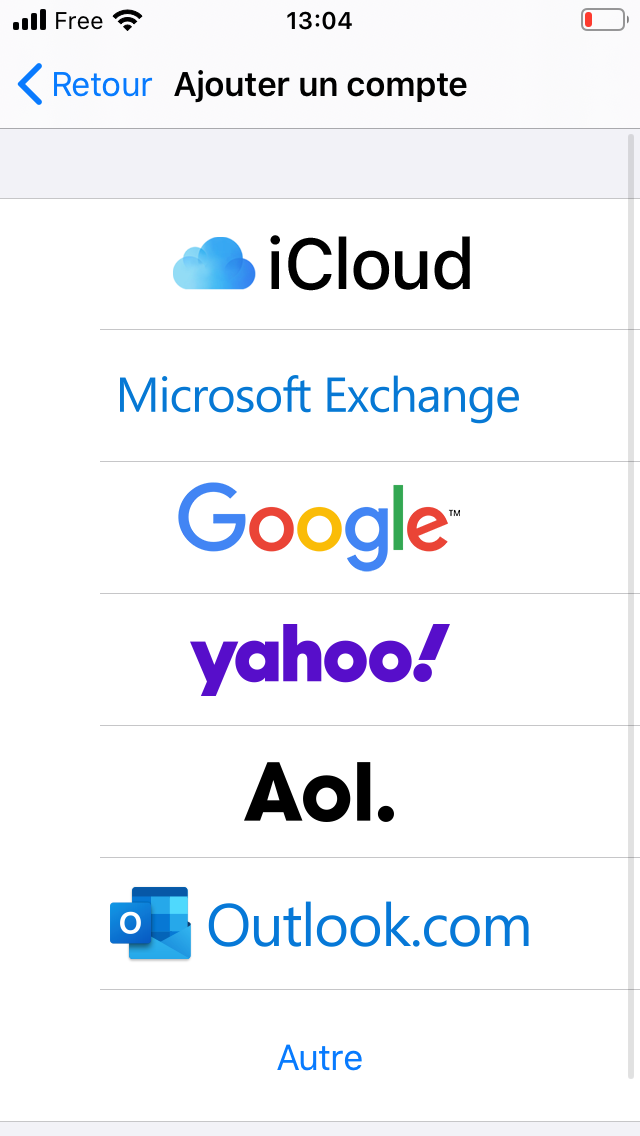
Dans la liste des fournisseurs de messagerie Américains, sélectionnez Autre en bas.
Dans l'écran suivant, complétez votre nom, votre adresse email, votre mot de passe et une description pour retrouver facilement ce compte de messagerie.
Après validation, il est nécessaire de compléter les champs du serveur de réception et du serveur d'envoi. Pensez à bien saisir votre adresse email complète dans les cases nom d'utilisateur, votre mot de passe ainsi que de modifier le nom d'hôte.
Utilisez comme nom d'hôte : imap.ca-saintdie.fr pour le serveur de réception ainsi que smtp.ca-saintdie.fr pour le serveur d'envoi.
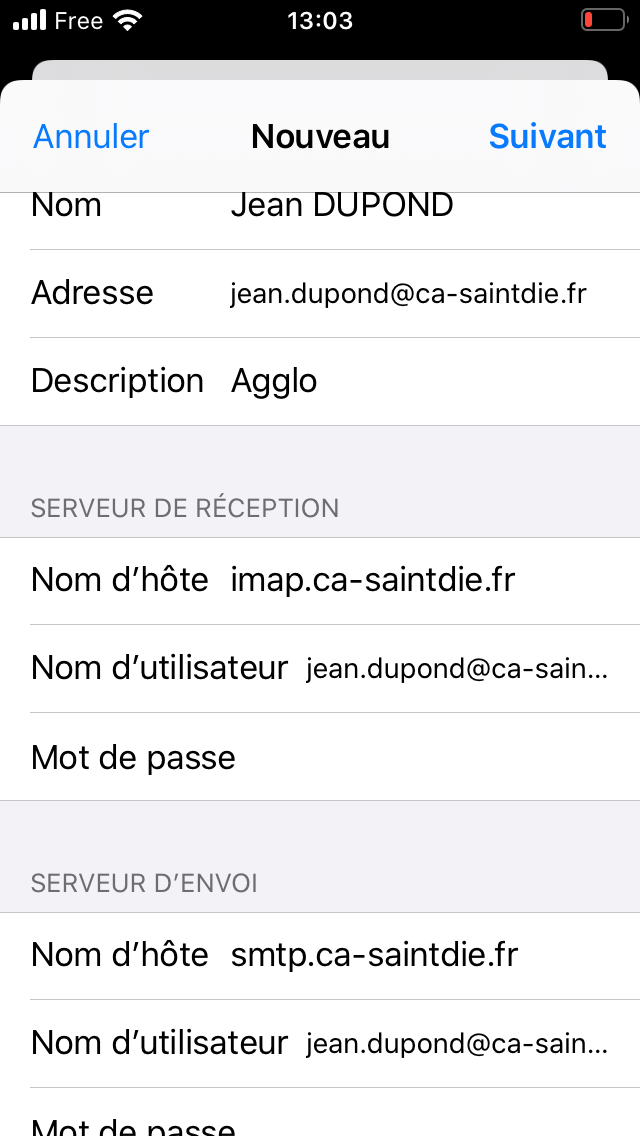
Après validation, votre messagerie sera opérationnelle sur iPhone.
Installation sur Android
Rendez-vous dans votre application de gestion de messagerie favorite et trouvez le menu de création de compte.
Dans la liste des fournisseurs de messagerie Américains, sélectionnez Autre en bas.
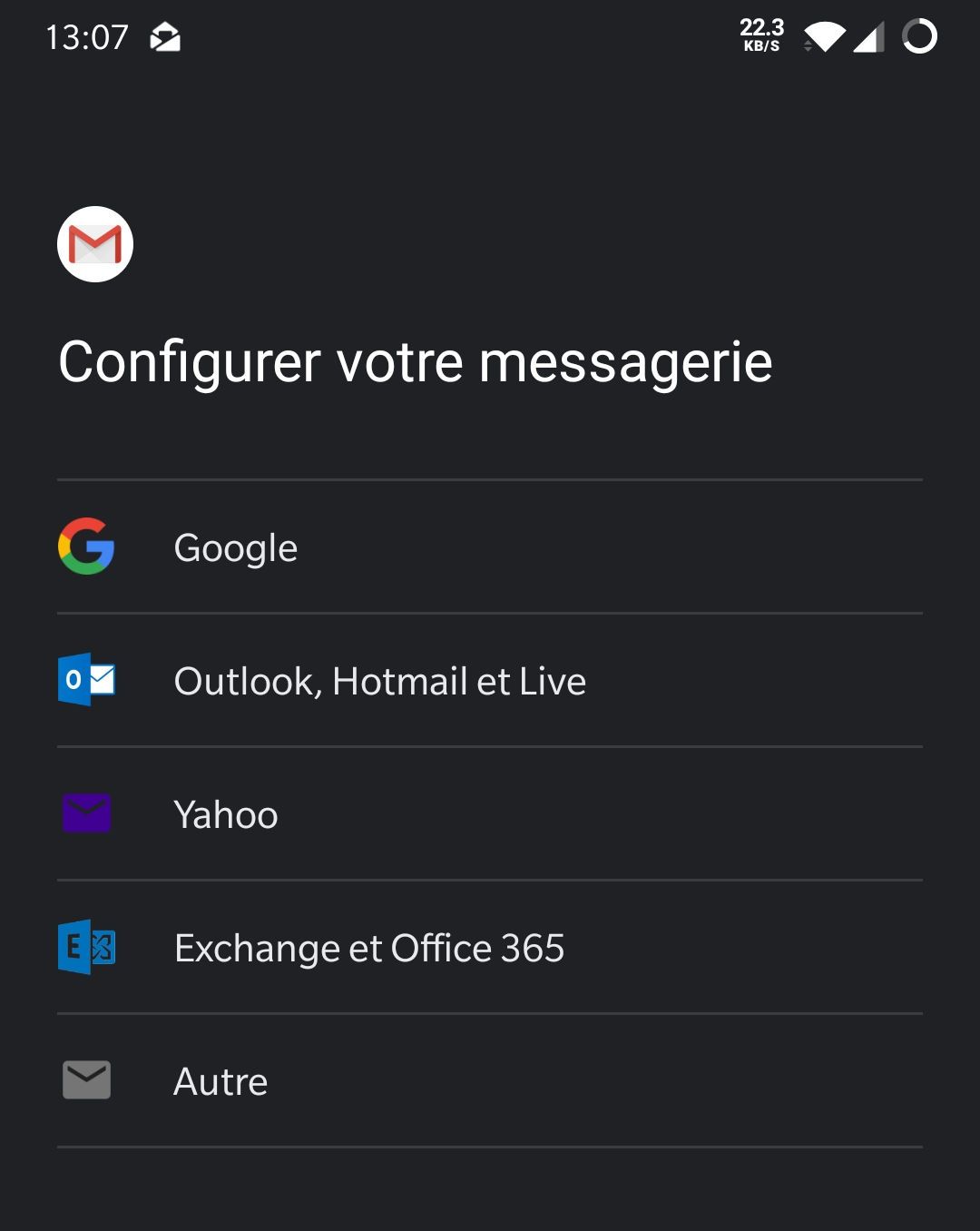
Indiquez ensuite votre adresse email, puis cliquez sur suivant.
Lors du choix du type de messagerie, choisissez IMAP.
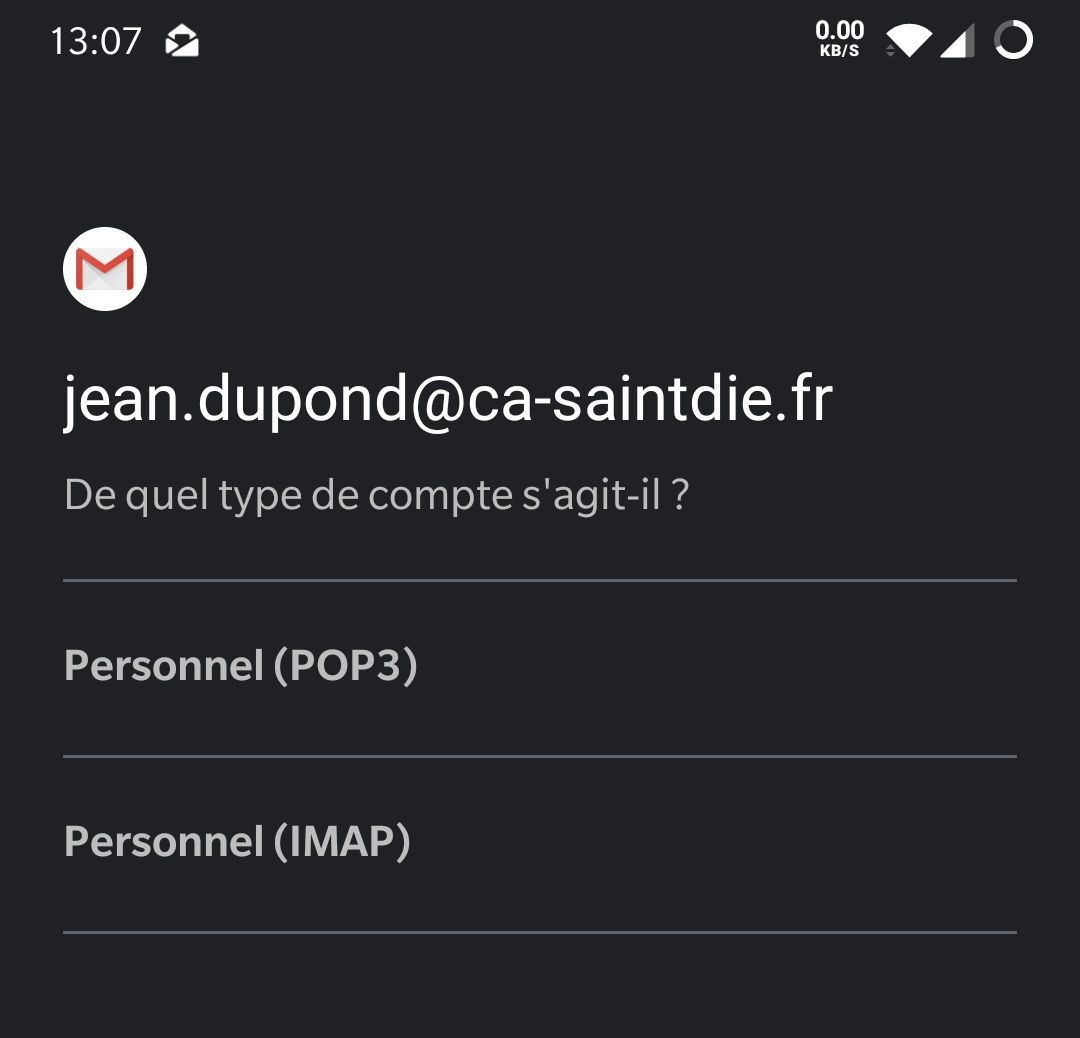
Indiquez votre mot de passe dans la fenêtre suivante.
Après validation, il est nécessaire de compléter les champs du serveur entrant et du serveur sortant. Assurez vous que votre adresse email est complète dans la cases nom d'utilisateur et que votre mot de passe est bien saisi. Modifiez le serveur pour qu'il utilise : imap.ca-saintdie.fr
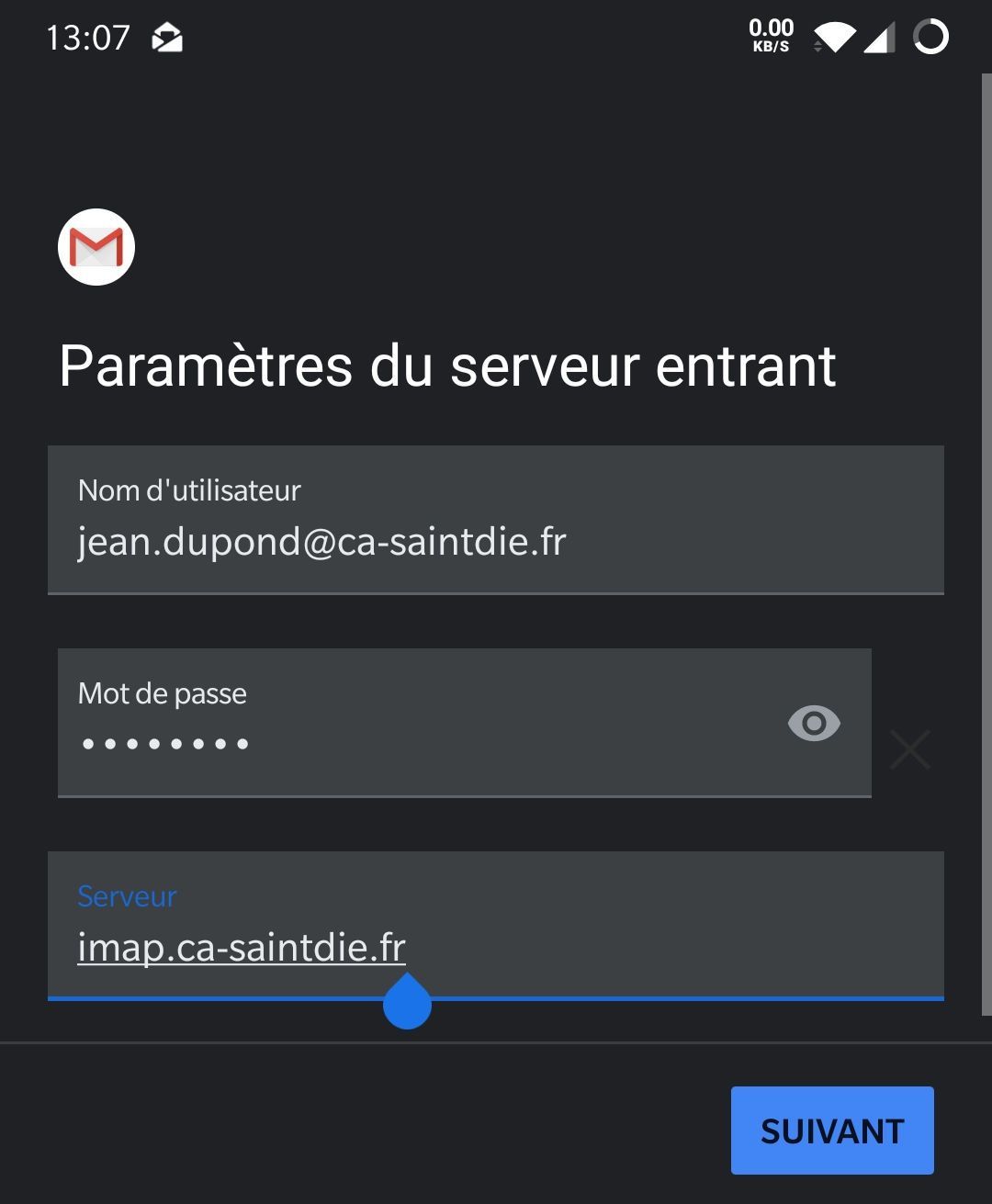
Renouvelez l'opération pour le serveur sortant en utilisant cette fois le serveur : smtp.ca-saintdie.fr
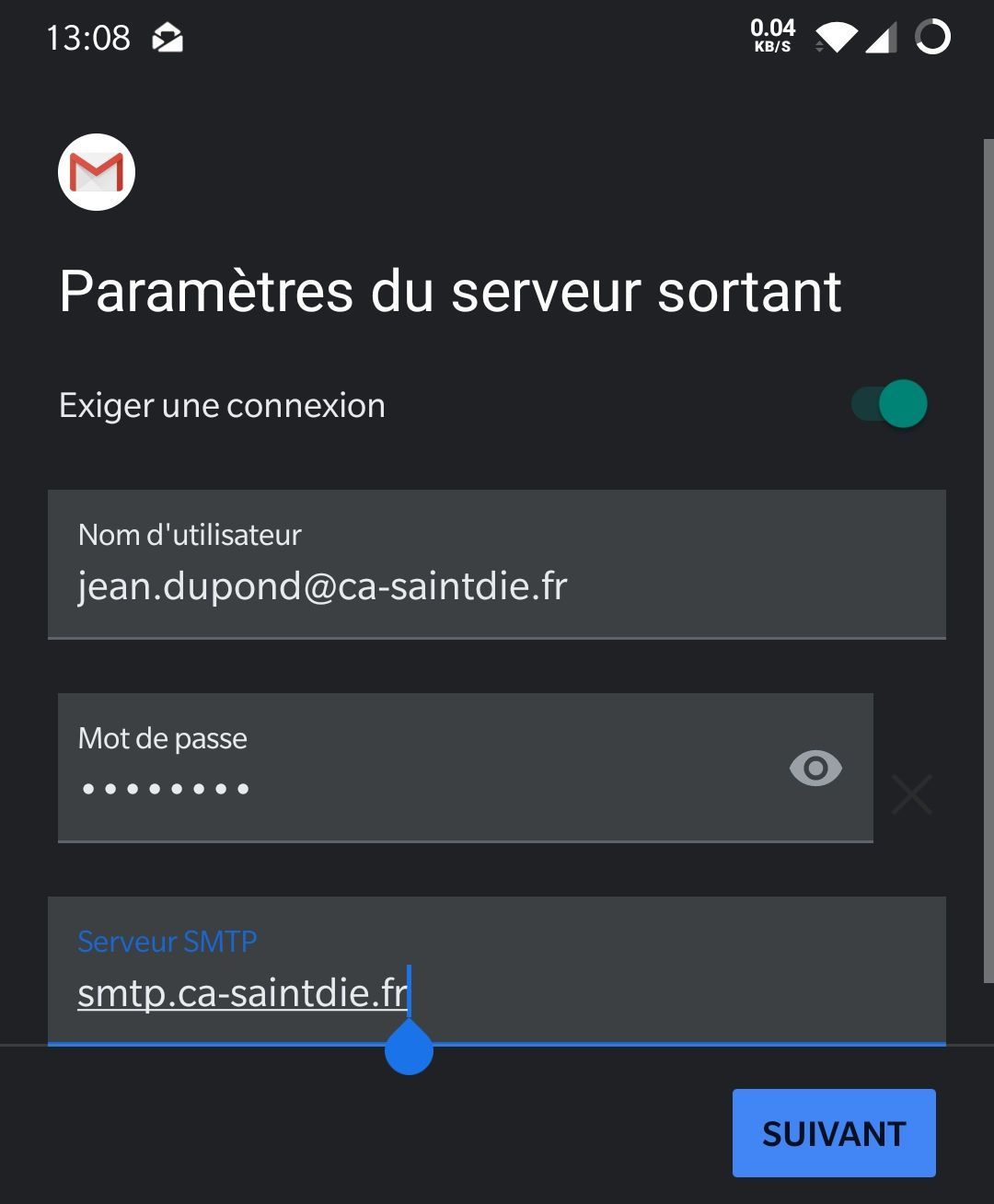
Après validation, votre messagerie sera opérationnelle dans votre messagerie favorite.
À noter
Les manipulations ci-dessus peuvent également être réalisées avec une adresse @ville-saintdie.fr. Il sera nécessaire de spécifier les serveur imap.ville-saintdie.fr et smtp.ville-saintdie.fr
Si une erreur de saisie a été commise lors de l'enregistrement, il se peut que l'appareil vous demande les ports et le niveau de sécurité. Sélectionnez ou activez TLS si cela vous est demandé, utilisez le port 993 pour le serveur IMAP et le port 465 pour le serveur SMTP si un champ faisant référence à ses éléments est mal renseigné.