
Découverte : la vidéo-conférence avec B3
L'année 2020 a vu naitre de nouveaux besoins au niveau des outils et usages dans le numérique en milieu professionnel. Nous avons cherché et testé plusieurs systèmes de vidéo-conférences. Afin de répondre au mieux à plusieurs contraintes majeures dont continuer à se réunir et travailler ensemble malgré la distance, tout en limitant les réunions avec un nombre conséquent de participants.
Plusieurs critères ont retenu notre attention pendant ces recherches. Il était nécessaire de trouver un produit fiable, offrant plusieurs perspectives pour répondre facilement aux multiples usages tout en restant intuitif pour l'adoption et l'autonomie du plus grand nombre. Nous recherchions également à répondre à l’hétérogénéité des connexions internet afin de ne laisser personne en reste.
Ces qualités, nous les avons trouvées chez BigBlueButton que notre équipe a renommé B3. Fidèle à notre philosophie, B3 est un logiciel libre qu'il est possible d'installer et de lier à notre infrastructure. Au niveau des fonctionnalités, accrochez vos ceintures : conférence audio ou vidéo, suivi d'une présentation, tableau interactif pour des collaborations en direct, partage d'écran, management des intervenants, enregistrement des séances, isolement en salles de travail plus restreintes, sondages, chronomètres, visionnage de vidéos... Comment ne pas être enthousiaste ?
Créer sa 1ère vidéo-conférence
Nous allons faire assez simple pour commencer. Je vous invite à créer votre 1ère web-conférence en seulement 3 étapes.
Attention, les manipulations sur notre installation de B3 sont réservées uniquement aux élus et aux agents de la ville et de la communauté d'agglomération de Saint-Dié-des-Vosges.
Se connecter à son salon
Utilisez votre navigateur internet préféré, Firefox, pour vous rendre à cette adresse : b3.sddv.fr
Trouvez la page de connexion en haut à droite, puis renseignez votre nom d'utilisateur et votre mot de passe.
Dès que vous serez connecté, vous aurez automatiquement un salon nommé Salle d'Accueil dans votre compte. Vous remarquerez la présence du lien qui vous est fourni afin d'inviter vos participants à vous rejoindre. C'est le moment idéal pour enregistrer cette adresse et la communiquer par email à vos invités.
Après cela, cliquez sur le bouton Démarrer.
Activer son micro
La web-conférence démarre, B3 va vous proposer d'être intervenant ou simple auditeur. Bien entendu, sélectionnez le micro afin de devenir intervenant.
Votre navigateur va vous demander l'autorisation de partager votre micro. Il est indispensable d'accepter. Vous pouvez également cocher la case permettant de se souvenir de votre choix. Après cette acceptation, un test de votre matériel va être effectué. Ce test d'écho va vous permettre de vous entendre afin de confirmer le bon fonctionnement du micro et de votre système d'écoute.
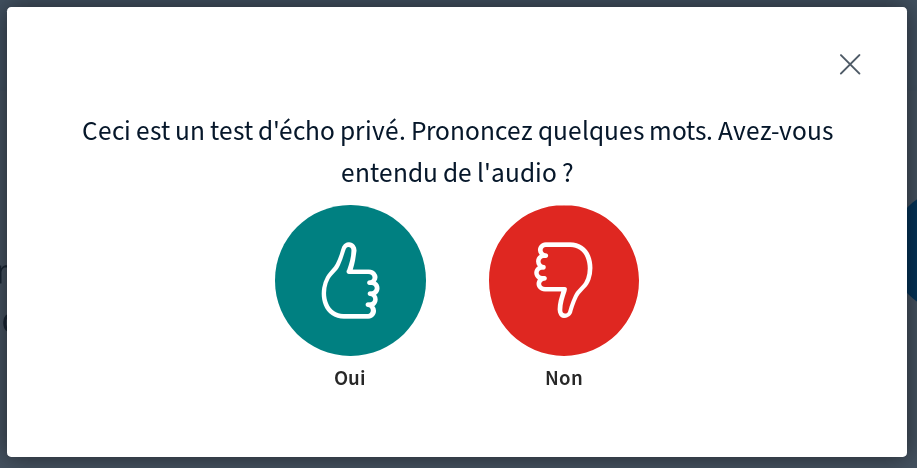
Si vous n'avez rien entendu, pensez à vérifier le branchement de votre micro, de vos enceintes, de votre micro-casque mais également le niveau sonore de votre appareil. Si vous n'avez toujours aucun son, sélectionnez le bouton rouge non afin de chercher à paramétrer un autre micro.
Si tout se passe pour le mieux, cliquez sur le bouton vert oui afin de commencer.
Activer sa caméra
Bienvenue dans votre conférence. À ce stade, il est tout à fait possible de réaliser un échange sans caméra. Pour aller plus loin, je vous invite à repérer les boutons d'actions qui se situent en dessous de la feuille de présentation.
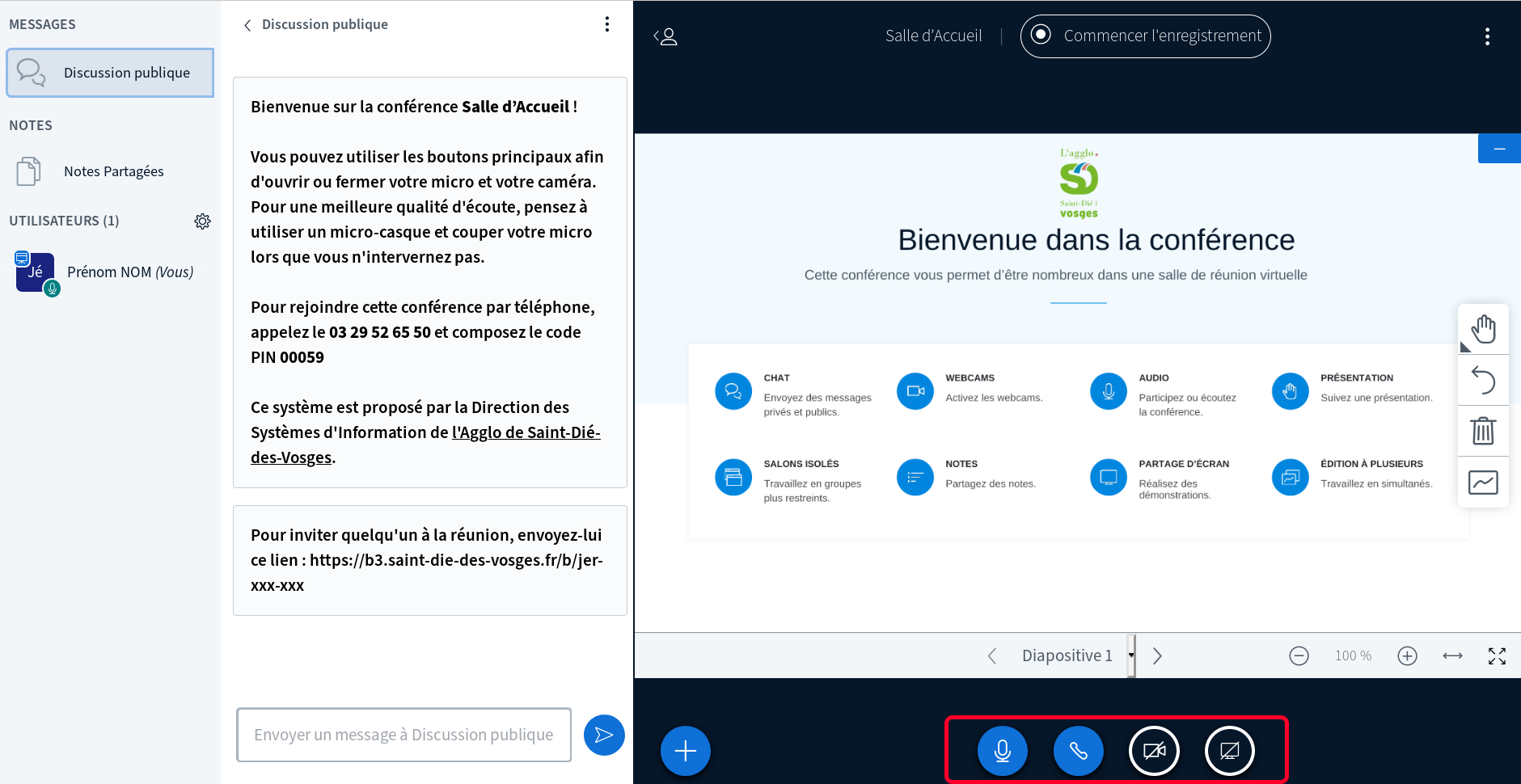
Utilisez l'icone de la caméra pour lancer le partage. Comme pour le micro, votre navigateur va vous demander d'accepter le partage de votre caméra.
Après ces validations d'usage, appuyez sur partager la caméra.
Bravo, vous êtes enfin visible de vos participants.
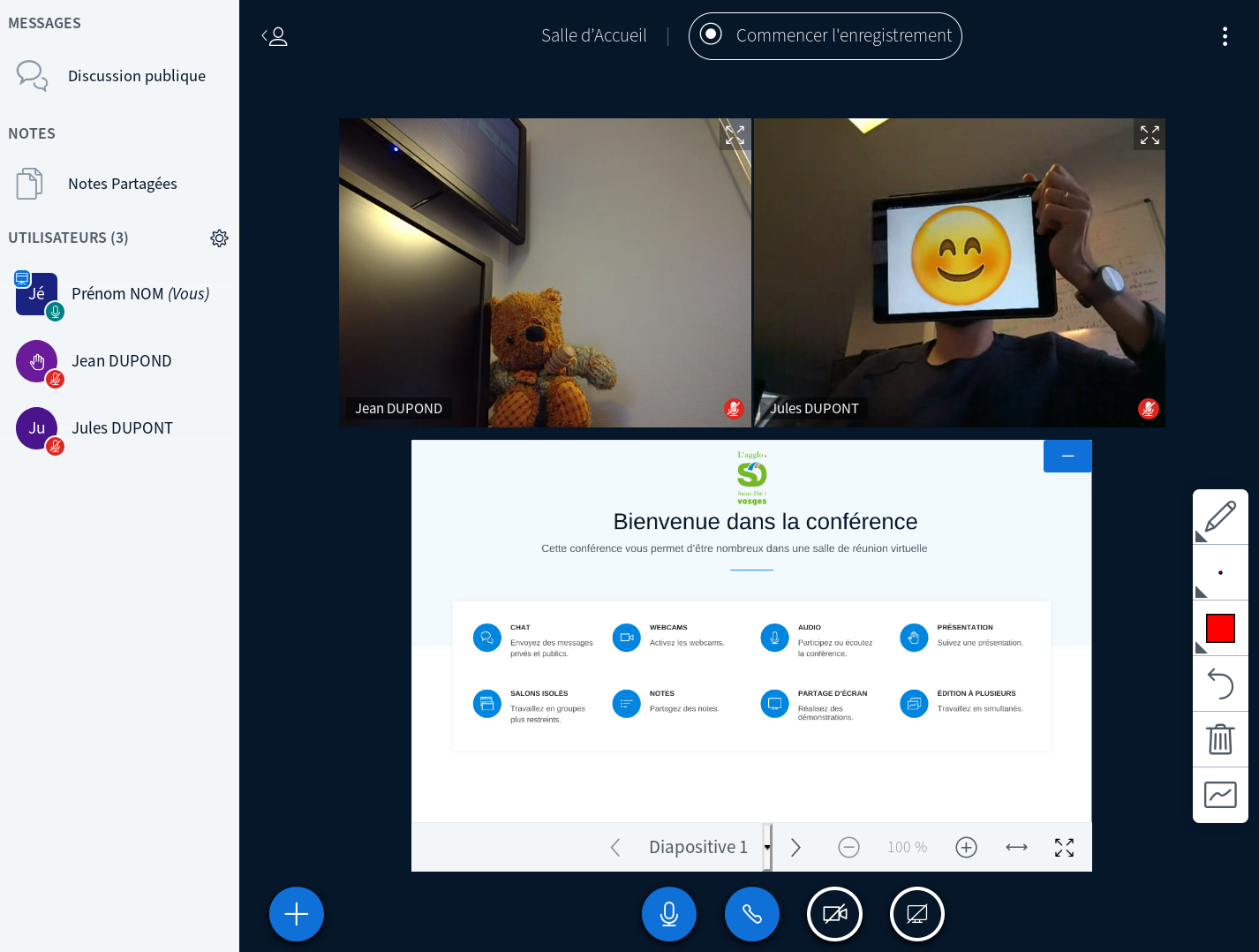
Lors de leur connexion, vos interlocuteurs seront amenés à réaliser la seconde et la troisième étape. N'hésitez pas à les guider si cela est nécessaire.